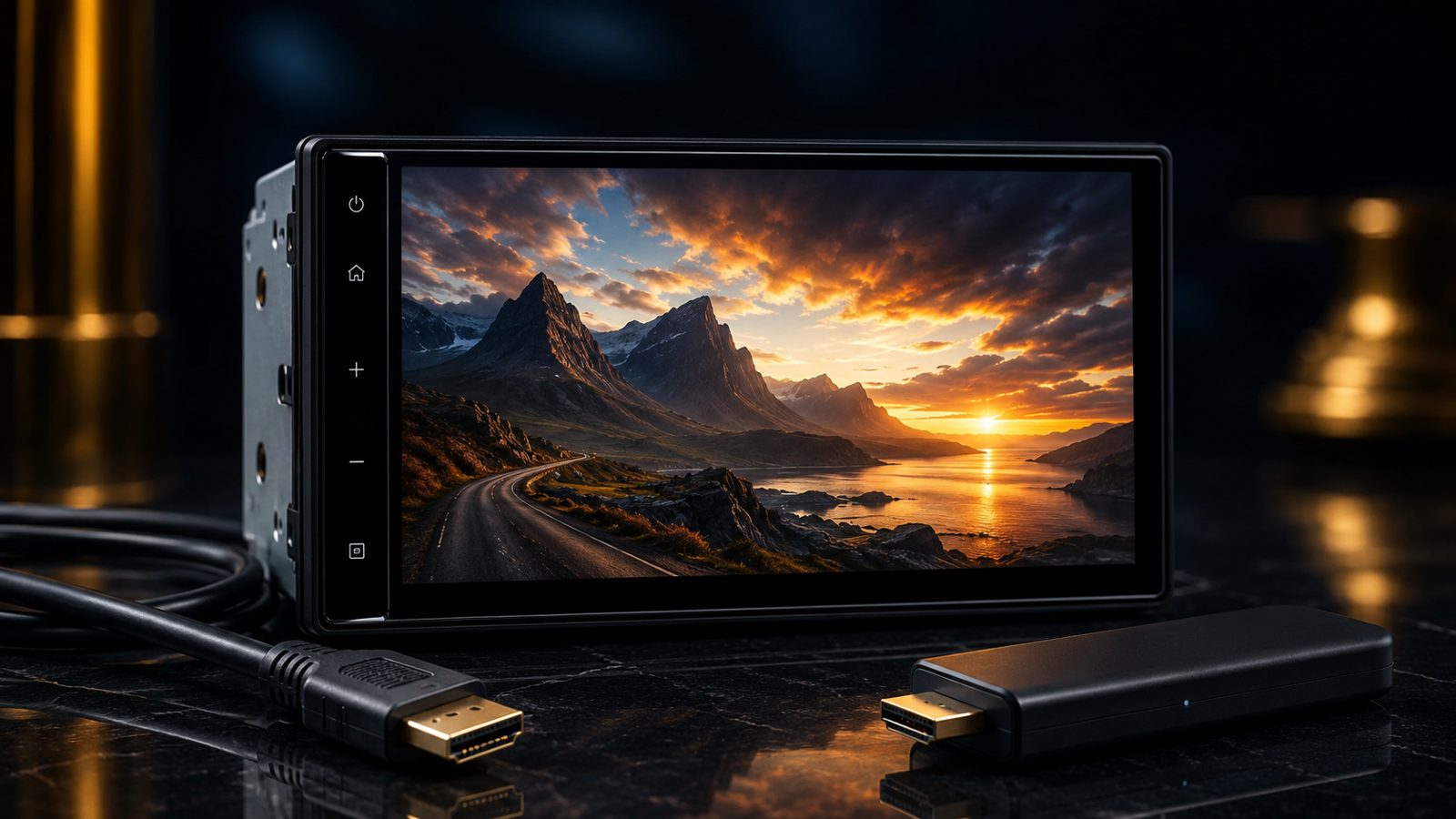
カーナビのHDMI入力でできること
動画も音楽も“大画面・高音質”で楽しむ
中古カーナビ選びで意外と見落とされがちなのが「HDMI入力」。ここが付いているだけで、ナビの画面がプライベートシアターに早変わりします。Fire TV Stickやスマホをつないで、YouTubeやプライムビデオを大画面・高音質で——HDMI入力でできること、つなぎ方、選ぶときのポイントを専門店がやさしく解説します。
01HDMI入力があると何ができる?
HDMI入力(HDMI-IN)端子があるナビなら、外部機器の映像と音声を、ナビの画面とスピーカーで再生できます。
- 動画を大画面で:YouTube・プライムビデオ・Netflix を7型ワイドなどの大きな画面で(Fire TV Stickやスマホ経由)
- 高画質:デジタル伝送なので、地デジ放送より高精細な映像ソースもそのまま映せます
- 高音質:映像の音声もナビ(車)のスピーカーから。AUX(赤白のアナログ)入力より断然クリア
- ゲームも:Nintendo Switch などをつないで車内で
専門店の視点:「動画はスマホの小さい画面で見るしかない」が、HDMI入力付きナビなら大画面に。お子さんの後席エンタメや、車中泊・キャンプでの映画鑑賞にも人気の使い方です。
02何をつなげる?(おすすめの組み合わせ)
- Fire TV Stick(いちばん手軽):USB電源(シガーソケットやナビのUSB端子)で動かし、プライムビデオ・YouTube・Netflixを。Wi-Fi(スマホのテザリング等)が必要です
- スマホ:HDMI変換アダプタ経由でミラーリング(iPhone=Lightning/USB-C → HDMI、Android=USB-C → HDMI ※対応機種に注意)
- ゲーム機:Nintendo Switch など
いちばん簡単なのは:Fire TV Stick + スマホのテザリング。設定が少なく、画質も安定します。
03高画質・高音質のポイント
HDMIはデジタル伝送なので、昔ながらのAUX(赤白黄のアナログ接続)にくらべて映像も音声もクリア。映像の音が車のスピーカーから出るので、迫力がまるで違います。ソースが高画質なら、地デジ放送よりきれいに映ることもあります。
04中古で選ぶときの見分け方
- 商品名・スペックに「HDMI」「HDMI入力」とあるか(Navi-Laboは商品名に明記しています)
- HDMI端子の形状を確認:ナビ側がType A/Micro(D)/Type E などで違うため、スマホ・機器側との変換ケーブルの規格を合わせる
- 給電:Fire TV Stick は別途USB電源が必要
- まれにHDCP(著作権保護)の関係で一部アプリが映らないことがあります
Navi-Laboの場合:カロッツェリアの楽ナビ・サイバーナビは、HDMI入力に対応したモデルが多く、商品名に「HDMI」と入っていることがよくあります。「この機種、HDMIで動画見れる?」——落札前のご質問、大歓迎です。型番の読み方は「サイズと型番の読み方」も参考に。
まとめ:チェックリスト
- HDMI入力付きなら、動画・音楽を大画面&高音質で楽しめる
- 手軽なのは Fire TV Stick + スマホのテザリング
- デジタル伝送で高画質・高音質(AUXより上)
- 中古は「HDMI」記載と端子の形状を確認
Navi-Laboは栃木県公安委員会の古物商許可(第411280001788号)を取得した専門店です。全品を出品前に動作確認し、HDMI入力の有無も商品名・説明に明記しています。「この機種でYouTube見られる?」「うちの車でも使える?」——落札前のご質問、お気軽にどうぞ。